Puede tocar sobre cualquier ítem del Índice de Contenidos para saltar a la sección seleccionada, y para regresar en a esquina inferrior derecha verá una flecha que le llevará nuevamente al inicio de la pantalla.
Índice de Contenidos
- 1. Manual de Usuario para teléfonos con sistema operativo Android
- 1.1 Registro de Nuevo Usuario
- 1.2 Permisos para el Correcto funcionamiento de la aplicación
- 1.3 Primer lanzamiento de la Aplicación de Infomótica
- 1.4 Pantalla para configurar Controladores de Infomótica
- 1.5 Pantalla principal de la Aplicación de Infomótica
- 1.6 Presentación del menú de la Aplicación Infomótica
- 1.6.1 Home
- 1.6.2 Configurar Controlador
- 1.6.3 Configurar Actuadores
- 1.6.4 Cambiar Nombres
- 1.6.5 Programar Eventos
- 1.6.6 Resumen de Eventos
- 1.6.7 Eliminar Controlador
- 1.6.8 Cambiar Red WiFi
- 1.6.9 Color de fondo
- 1.6.10 Manual de Usuario
- 1.6.11 Servicio al Cliente
- 1.6.12 Juego del Agua
- 1.6.13 Cerrar Sesión
- 1.7 Resetear Controlador a estado de Fábrica
- 1.8 Aplicación Multiusuario
- 1.9 Integración con Alexa
- 1.9.1 Creación de Rutinas con Alexa
- 1.9.2 Iluminación en modo fuera de casa
1. Manual de Usuario para teléfonos con sistema operativo Android
1.1 Registro de Nuevo Usuario
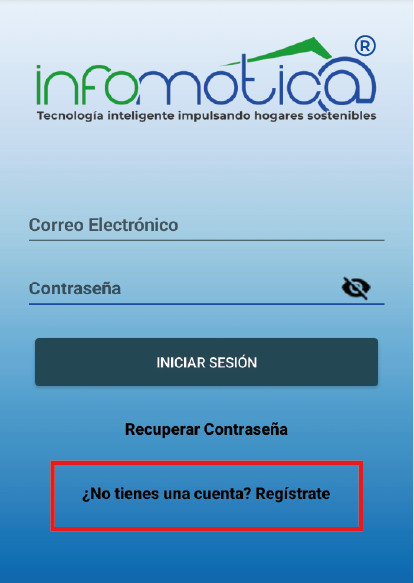
Cuando se instala por primera vez la aplicación, será redireccionado automáticamente a la pantalla de inicio de sesión, en dónde deberá crear un usuario y contraseña, para lo cual deberá dar clic sobre “¿No tiene una cuenta? Regístrate”.
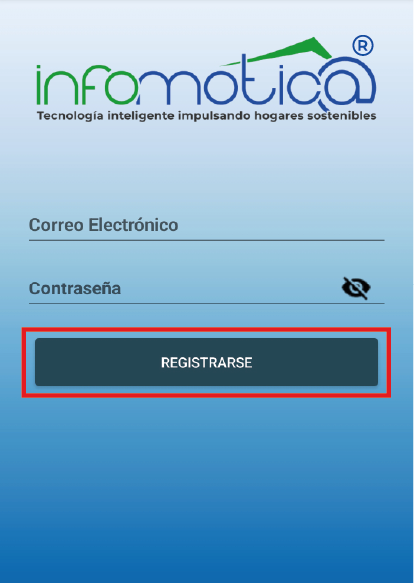
Una vez realizado el paso anterior será redireccionado a la pantalla para registrar su usuario y contraseña, recuerde que el correo debe ser un correo válido ya que luego de llenar los campos de correo electrónico y contraseña; y, presionar el botón “REGISTRARSE” aparecerá un mensaje en el que se le indica que debe revisar su correo para verificar su registro, en caso de que el correo no sea válido, no podrá recibir el correo de validación, Usted recibirá el correo desde la dirección registro@infomotica.com en dónde debe seguir las instrucciones indicadas en el mismo, existe la posibilidad de que el correo llegue a la bandeja denominada spam o correo no deseado.
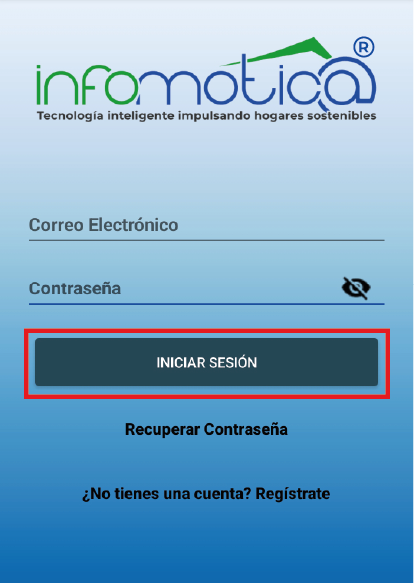
Después de haber revisado su correo electrónico y validado su cuenta, puede volver a abrir la aplicación y será redireccionado nuevamente a la pantalla de Login (inicio de sesión), en la cual deberá ingresar su correo y contraseña y presionar “INICIAR SESIÓN””, posterior a lo cual será redireccionado a unas pantallas para que conceda los permisos necesarios para el correcto funcionamiento de la aplicación. Recuerde que si el proceso de verificación no fue completado, e intenta iniciar sesión con las credenciales (email y contraseña), se le mostrará un mensaje en el que se le solicita que revise su correo para primero finalizar el proceso de verificación de su cuenta antes de continuar.
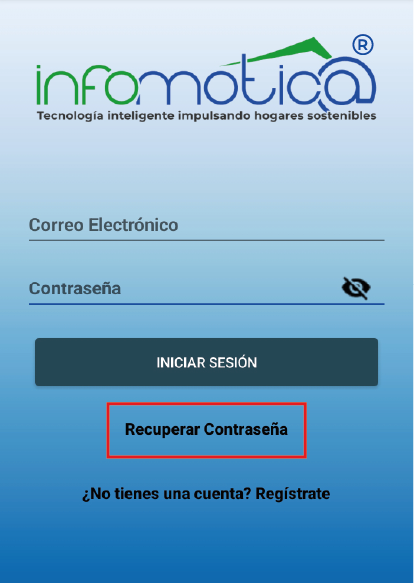
En caso de haber olvidado su contraseña, debe dar clic en “Recuperar Contraseña” y verá un mensaje que le indica que se ha enviado un correo electrónico para restablecer su contraseña; deberá dirigirse a su email y seguir los pasos indicados en el mismo, recuerde que el correo que reciba será desde la dirección “recuperar_clave@infomotica.com”
1.2 Permisos para el Correcto funcionamiento de la aplicación
Luego de un Login exitoso, verá la primera pantalla explicativa de que permisos requiere la aplicación, una vez leído debe dar clic en el checkbox “He leído y comprendido esta información”, posterior a lo cual se activará el botón “CONTINUAR”.

Una vez que ha dado clic en el botón CONTINUAR de la pantalla anterior, se presentará la pantalla de “Permiso Ubicación”, en la cual se explica el motivo por el cual la aplicación requiere de este permiso y para que será utilizado dentro de la aplicación, al dar clic en el checkbox aparecerá una ventana emergente para que el usuario de la aplicación de Infomótica conceda los permisos, debe seleccionar “Mientras la app está en uso”, esto quiere decir que solo cuando la aplicación esté abierta se utilizará la ubicación del dispositivo, hay que recordar que la ubicación no se almacena en nuestras bases de datos bajo ningún motivo, ya que respetamos la privacidad de las personas en su totalidad y solo será utilizada para los fines explicados en la pantalla de permisos.


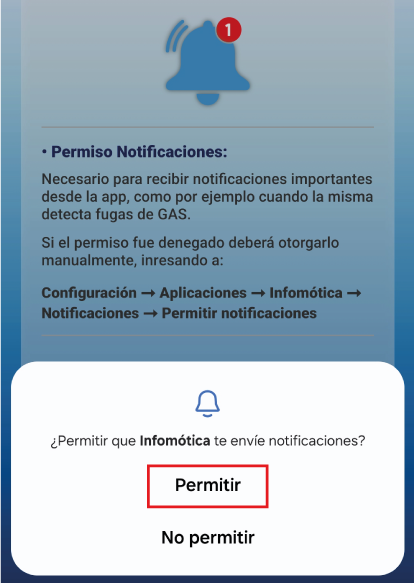
Una vez otorgado el permiso anterior y al haber dado clic en el botón “CONTINUAR” se presentará una nueva pantalla en la que se solicita el “permiso de notificaciones”, en la misma se puede leer para que se utilizará este permiso, como su nombre lo dice es para que la aplicación pueda enviar notificaciones, al dar clic en el checkbox aparecerá una ventana emergente en dónde debemos selecciona “Permitir”, una vez seleccionado permitir daremos clic en el botón “CONTINUAR”
Una vez otorgado el permiso anterior y al haber dado clic en el botón “CONTINUAR” se presentará una nueva pantalla en la que se solicita el permiso de “Datos de fondo”, este sirve para poder recibir notificaciones incluso cuando el teléfono esté bloqueado o en modo de ahorro de energía, igualmente en la pantalla se explica claramente el motivo por el cual se solicita el permiso, cuando marcamos el checkbox dependiendo de la versión de Android, podría mostrarse la pantalla que se ve a la derecha, en otras ocasiones no, en caso de que se muestre debemos activar “Permitir usar datos en Ahorro de datos”.


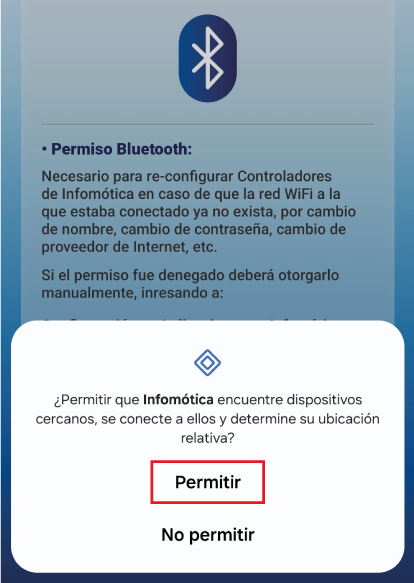
Una vez otorgado el permiso anterior y al haber dado clic en el botón “CONTINUAR” se presentará una nueva pantalla en la que se solicita el permiso de “Permiso Bluetooth”, en la pantalla se explica claramente el motivo por el cual se requiere de este permiso y en resumen sirve para cambiar credenciales del wifi del Controlador de Infomótica, al aparecer la pantalla emergente, debemos seleccionar “Permitir”. Luego de otorgar este permiso damos clic en el botón “CONTINUAR” y ya pasaremos a la pantalla principal de la aplicación.
1.3 Primer lanzamiento de la Aplicación de Infomótica
Desde esta pantalla controlaremos el encendido y apagado de los Actuadores, entiéndase como actuadores a las válvulas de agua, válvulas de riego, válvulas de gas doméstico. Cada Controlador de Infomótica puede controlar hasta 3 Actuadores y la aplicación de Infomótica puede manejar hasta 5 Controladores, lo que quiere decir que podemos tener un máximo de 15 actuadores con una cuenta de usuario, si deseamos tener más controladores y actuadores, simplemente debemos crear otra cuenta de usuario para manejar por separado 5 controladores más.
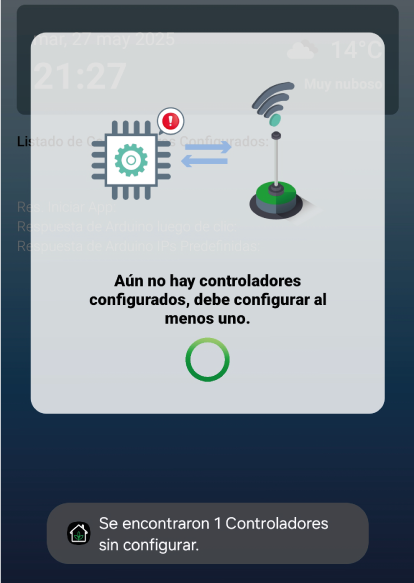
Una vez en la pantalla principal vamos a ver una ventana emergente que nos dice que la aplicación se está conectando al sistema Infomótica, es decir al Controlador de Infomótica que vimos en la imagen anterior, luego de unos segundo, si es la primera vez que instalamos la aplicación, hay que tener en cuenta que el Controlador debe estar encendido previo a abrir la aplicación, para que luego de abrir la aplicación veamos otra ventana emergente nos dice que indica no hay controladores configurados pero que si hay Controladores de Infomótica visibles en la red, y para esto es muy IMPORTANTE que “El dispositivo móvil esté conectado a la red WiFi que vamos a configurar en el Controlador”. Luego de unos segundos de que la pantalla emergente esté visible veremos una nueva.

Esta ventana emergente nos indica que no hay Controladores de Infomótica configurados aún en la aplicación, sin embargo si existen Controladores sin configurar, por lo que luego de unos segundos esta ventana se cerrará y nos redirigirá automáticamente a la pantalla para configurar el primer Controlador de Infomótica.
En caso de que la aplicación de Infomótica se haya abierto antes de que el Controlador de Infomótica esté encendido, vamos a ver una pantalla de advertencia que nos guiará con las posibles soluciones para corregir el problema, debemos verificar cada una de ellas, cerrar la aplicación encender el Controlador, esperar unos 30 segundos al menos y volver a abrir la aplicación, hay que tener presente que en este momento podríamos cerrar la aplicación completamente de la zona de aplicaciones presente, presionando las tres barras verticales del menú de Android o esperar 20 segundos hasta que desaparezca la ventana emergente, si es la primera vez y Usted se está familiarizando con la aplicación es recomendable que lea detenidamente las indicaciones de la ventana emergente y espere a que la misma se cierre por si sola; esta ventana podría aparecer también si ya tenemos Controladores configurados previamente, así que debemos leer las recomendaciones de la ventana emergente.

1.4 Pantalla para configurar Controladores de Infomótica
Al presentarse la pantalla para configurar el primer Controlador, veremos una ventana emergente que nos indica el nombre de la red WiFi a la que está conectada el dispositivo móvil y que presionemos “Continuar” si esa es la red WiFi que vamos a configurar en el Controlador, caso contrario que presionemos “Configurar” para conectar el dispositivo móvil a la red que vamos a configurar en el Controlador, si presionamos Configurar se abrirá la pantalla de configuración de redes WiFi, en dónde debemos seleccionar la red WiFi correcta esperar a que se conecte el dispositivo móvil y presionar el botón de retroceso, si hemos presionado Continuar se cierra la ventana emergente.

Luego de que la ventana emergente se ha cerrado y de estar seguros que la red WiFi es la correcta, veremos la pantalla para configurar el controlador en dónde deberemos llenar la información en orden, ya que al seleccionar el Controlador en la lista desplegable de la primera posición, solo ahí se activa el siguiente campo mientras los otros siguen desactivados, cuando ya seleccionamos el nombre del Controlador podremos seleccionar a que Controlador lo queremos configurar, es necesario que vayamos seleccionándolos en orden, como podemos ver en la imagen, seleccionamos “Controlador1”, en este momento se activa el siguiente campo “Alias descriptivo para el Controlador” en el que colocaremos un nombre que nos proporcione una idea de en dónde se encuentra, pues si recordamos los puntos anteriores la aplicación puede manejar hasta 5 Controladores. Una vez seleccionado el Controlador se activará el campo “Aplicación” en dónde seleccionaremos entre las 4 opciones posibles 1) Válvula de Agua, 2) Gas Doméstico, 3) Riego y 4) Luz y Otros. Hay que tener en cuenta que cualquier actuador que se conecte debe trabajar en un voltaje máximo de 12V DC. Una vez seleccionada la aplicación le daremos un nombre en este ejemplo que seleccionamos Válvula de Agua el nombre para el Actuador1 lo ponemos Agua, este nombre no debe contener tildes, ya que luego lo podemos integrar con el asistente de Voz de Alexa para controlarlo también por comando de voz. Finalmente una vez llenos todos los campos se activará el botón “CONECTAR” sobre el cual debemos dar clic para conectarnos al Controlador. Para conocer más sobre como integrar sus Actuadores Configurados con el asistente de Voz de Alexa, refiérase a la sección 1.8.


Luego de haber dado clic en el botón CONECTAR veremos en la sección inferior un pequeño formulario en cual debemos ingresar el nombre de la red WiFi a la que deseamos que el Controlador se conecte, y debe ser la misma como ya se indicó en la que luego de la configuración se debe volver a conectar el teléfono móvil como ya se explicará, esto es estrictamente necesario para configurar el Controlador adecuadamente, recuerde que en el campo de contraseña veremos el texto “Mostrar””, si damos clic sobre el veremos la contraseña que ingresamos para asegurarnos de que sea la correcta y el texto “Mostrar” cambiará a “Ocultar”.
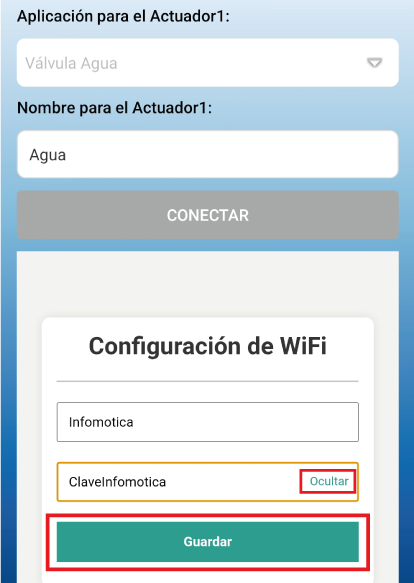
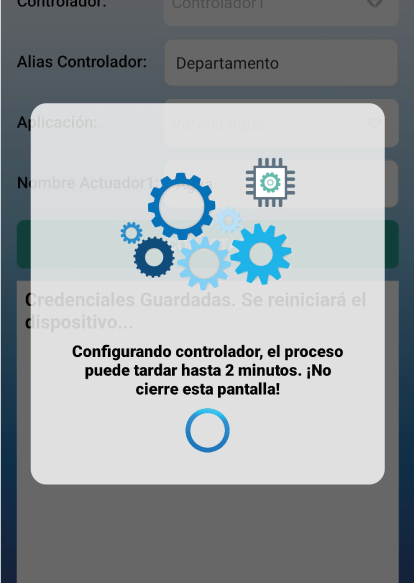
Luego de haber ingresado el nombre de la red WiFi a la que se conectará el Controlador y su respectiva contraseña, debemos dar clic en el botón “GUARDAR””, posterior a esto el Controlador procederá a almacenar estas credenciales para poder conectarse a la red WiFi, se reiniciará e iniciará el proceso automático de configuración, este proceso de configuración puede tardar algunos minutos, y veremos una ventana emergente con las indicaciones que debemos seguir.
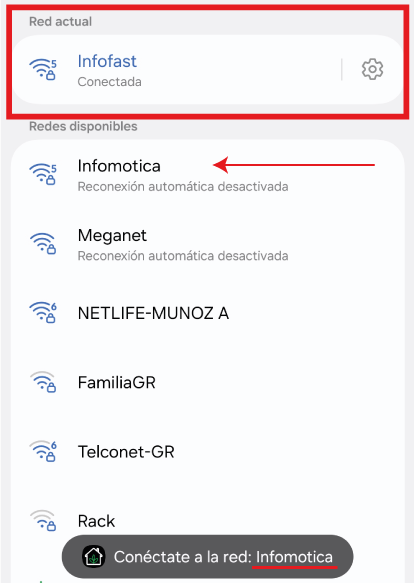
Luego de aproximadamente 30 segundos, se abrirá automáticamente la ventana de configuración de WiFi y veremos un mensaje que nos pide que nos conectemos a la red WiFi configurada en el Controlador y nos mostrará el nombre de la misma, “ESTO ES SUMAMENTE IMPORTANTE” para que el proceso de configuración del Controlador tenga éxito, una vez que nos aseguramos que si estamos ya conectados a la red WiFi inicial, presionamos el botón de retroceso y volveremos a la aplicación de Infomótica.
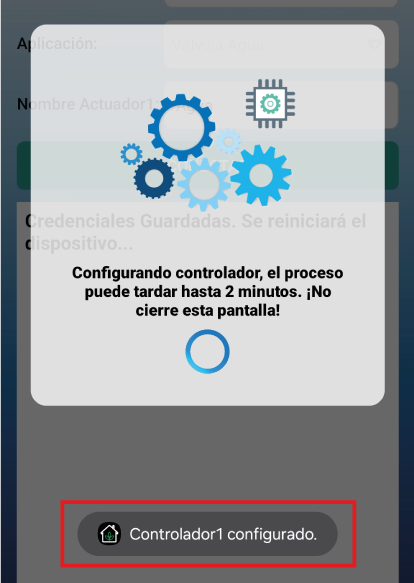
Luego de habernos asegurado de cumplir con el punto anterior y habernos presionado en el botón de retroceso para regresar a la aplicación veremos, nuevamente la pantalla emergente que nos dice que estamos Configurando el controlador, no debemos hacer nada simplemente esperar a que aparezca el mensaje “Controlador1 configurado” o el nombre del controlador que hayamos configurado puede ser Controlador1, Controlador2 hasta Controlador4, sin embargo, para la primera configuración se recomienda utilizar Controlador1; luego de pocos instantes seremos redireccionados automáticamente a la pantalla principal de la aplicación de Infomótica, siempre que configuramos por primera vez un Controlador, debemos realizarlo de manera adecuada y dejar que la aplicación realice automáticamente el proceso, luego de ver el mensaje “Controlador1 configurado.” Aparecerá una nueva pantalla que nos reconfirma que el proceso ha finalizado con éxito como se puede ver la segunda imagen.

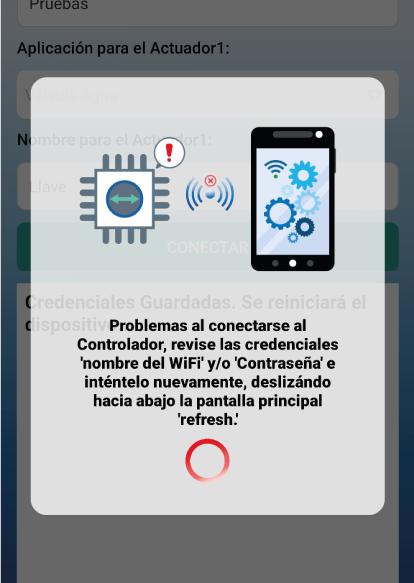
Si por error ingresamos de manera errónea el nombre de la red WiFi o la contraseña; el Controlador de Infomótica no podrá conectarse a la red WiFi, y volverá automáticamente a su estado de fábrica para que pueda ser reconfigurado, y veremos una ventana emergente que nos informa sobre el problema ocurrido durante el proceso de configuración, y al cabo de unos segundos seremos redireccionado a la pantalla principal en la cual deberemos ingresar al menú “Configurar Controlador” y seguir los pasos indicados en el presente numeral desde el inicio.

1.5 Pantalla principal de la Aplicación de Infomótica
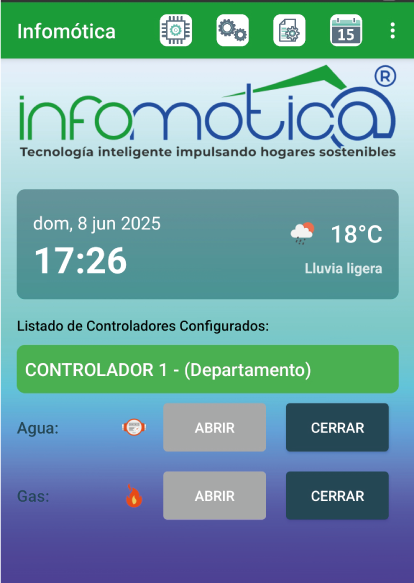
Una vez finalizado el proceso del numeral anterior 1.4 y ya que hemos sido redirigidos a la pantalla principal de la Aplicación de Infomótica veremos la sección del Controlador configurado (1) que para nuestro ejemplo fue el Controlador1 al que le colocamos un alias de “Departamento”, también veremos el primer actuador que se configura, que es el Actuador1 al que colocamos el nombre de “Agua” (2), y vemos dos botones “ABRIR” (3) y “CERRAR” (4). Nótese que para cada Actuador tenemos un par de botones (3) y (4) y siempre uno de ellos está desactivado y el otro activado, para el caso de la Válvula de agua, en este instante como se ve en la primera imagen el agua está fluyendo ya que el botón “CERRAR” es el que está activado, si queremos cortar el paso de agua a la casa presionaremos el botón activo “CERRAR”, lo que hará que el actuador que es una válvula de agua que está instalada ya en el domicilio se cierre y corte el paso del agua, evitando de este modo cualquier desperdicio de agua, ya que cada gota cuenta. Al cerrar la válvula el botón “CERRAR” se desactivará luego de unos instantes y se activará el botón “ABRIR” como se puede ver en la segunda imagen. Es una manera fácil e intuitiva de abrir y cerrar las válvulas instaladas.
Con esto Usted ya puede empezar a manejar su primer actuador (Válvula de Agua, Gas o Riego) o encender luces (Ej.: Tiras Led) u otros dispositivos (según lo que haya configurado), siempre que los mismos no requieran más de 12 Voltios de Corriente Directa o 3.5 Amperios de Corriente directa. Si desea controlar con el asistente de voz de Alexa el Actuador que se configura la primera vez, simplemente puede decir Alexa, “Descubre dispositivos”.


1.6 Presentación del menú de la Aplicación Infomótica
La aplicación de Infomótica puede realizar varias acciones a más de la configuración inicial del Controlador, el menú completo está compuesto de los siguientes elementos:

Configurar Controlador
Este menú sirve para configurar nuevos Controladores de Infomótica.
Configurar Controlador
Este menú sirve para configurar nuevos Controladores de Infomótica.

Configurar Actuadores
Este menú sirve para activar, desactivar o modificar Actuadores en el Sistema Infomótica.
Configurar Actuadores
Este menú sirve para activar, desactivar o modificar Actuadores en el Sistema Infomótica.

Cambiar nombres Actuadores
Este menú sirve para modificar los nombres de los Actuadores configurados.
Cambiar nombres Actuadores
Este menú sirve para modificar los nombres de los Actuadores configurados.

Programar Eventos
Este menú sirve para automatizar eventos de encendido o apagado para cada Actuador.
Programar Eventos
Este menú sirve para automatizar eventos de encendido o apagado para cada Actuador.

Resumen de Eventos
Este menú sirve para visualizar todos los eventos programados por cada Controlador.
Resumen de Eventos
Este menú sirve para visualizar todos los eventos programados por cada Controlador.

Eliminar Controlador
Este menú sirve para modificar los nombres de los Actuadores configurados.
Eliminar Controlador
Este menú sirve para modificar los nombres de los Actuadores configurados.

Cambiar credenciales de WiFi
Menú sirve para cambiar las credenciales WiFi configuradas previamente.
Cambiar credenciales de WiFi
Menú sirve para cambiar las credenciales WiFi configuradas previamente.

Cambiar Color de fondo
Este menú sirve para personalizar el color del fondo de la Aplicación de Infomótica.
Cambiar Color de fondo
Este menú sirve para personalizar el color del fondo de la Aplicación de Infomótica.

Manual de Usuario
Menú para acceder al Manual de uso de la Aplicación del Sistema Infomótica.
Manual de Usuario
Menú para acceder al Manual de uso de la Aplicación del Sistema Infomótica.

Servicio al Cliente
Menú para contactarse con servicio técnico de Infomótica por WhatsApp.
Servicio al Cliente
Menú para contactarse con servicio técnico de Infomótica por WhatsApp.

Cerrar Sesión
Menú para cerrar sesión en la App y luego ingresar con otro Usuario.
Cerrar Sesión
Menú para cerrar sesión en la App y luego ingresar con otro Usuario.
1.6.1 Home
Al seleccionar este menú, seremos redirigidos a la pantalla principal de la Aplicación de Infomótica.
1.6.2 Configurar Controlador
Como ya vimos en el numeral 1.4, este menú nos sirve para acceder a la pantalla para configurar nuevos Controladores de Infomótica una vez que ya hemos configurado el primer Controlador ya que haciendo memoria, la aplicación puede manejar hasta 5 Controladores, para los pasos del proceso de configuración de un nuevo Controlador por favor refiérase al numeral 1.4.
1.6.3 Configurar Actuadores
Al seleccionar este menú, veremos la pantalla en la que vamos a configurar los Actuadores, las posibles opciones que se pueden realizar son: activar nuevos Actuadores para los Controladores previamente configurados, modificar los actuadores ya configurados como cambiar la aplicación del mismo, por ejemplo si estaba configurado como Válvula Agua podemos cambiarlo a Gas Doméstico y colocarle un nuevo nombre, o podemos cambiar el nombre del actuador ya configurado, hay que recordar que si el actuador estaba ya configurado en el asistente de voz Alexa, y cambiamos su aplicación o su nombre, debemos ingresar a la app de Alexa y borrarlo antes de volver a configurarlo, para que no haya conflictos con los nombres anteriormente configurados y el actual.
Proceso para Activar un nuevo Actuador:
Dentro de esta pantalla se realiza una validación en cascada, esto quiere decir que debemos ir completando los campos en orden desde el 1 al 5 para que finalmente se habilite el botón “GUARDAR””, lo que vamos a realizar en esta pantalla si queremos configurar un nuevo Actuador es 1) Seleccionar el Controlador en la lista desplegable “Controlador”, Controlador en el cual queremos activar un nuevo Actuador, 2) Seleccionar el Actuador en la lista desplegable “Actuador” ahí veremos los Actuadores que ya se encuentran configurados con el nombre configurado por ejemplo Actuador1 – (Agua) y el actuador que no está configurado aparecerá como en la imagen Actuador3 – (No Configurado), luego de seleccionar se habilitará el siguiente campo 3) Aquí seleccionaremos la aplicación que deseamos para este Actuador hay que tener en cuenta que solo los Actuadores 1 y 2 pueden Configurar todas las aplicaciones incluyendo la válvula de Gas doméstico, sin embargo, el Actuador3 no tiene la opción de Gas Doméstico; si deseamos configurar Gas Doméstico en los Actuadores1 y/o Actuador2, primero debemos tener ya instalado el sensor de gas en el Controlador para que la alarma no se dispare inmediatamente luego de configurarlo.

Mientras el proceso de configuración se realiza, veremos una ventana emergente que indica que se está configurando el sistema Infomótica, luego de unos segundos cuando el proceso ha finalizado exitosamente, se cerrará esta ventana y veremos una segunda que informa que el Actuador ha sido configurado exitosamente. Si desea controlar con el asistente de voz de Alexa el Actuador que se configuró o si ingresamos a configuración de Actuadores simplemente para cambiar el nombre del Actuador, antes de decir Alexa, “Descubre dispositivos”, PRIMERO DEBEMOS ENTRAR A LA APLICACIÓN DE ALEXA, ELIMINAR EL DISPOSITIVO QUE ESTARÁ CON EL NOMBRE ANTERIOR y luego de este proceso ya podemos decir Alexa, “Descubre dispositivos”, caso contrario Alexa no detectará al nuevo dispositivo con el cambio de nombre.


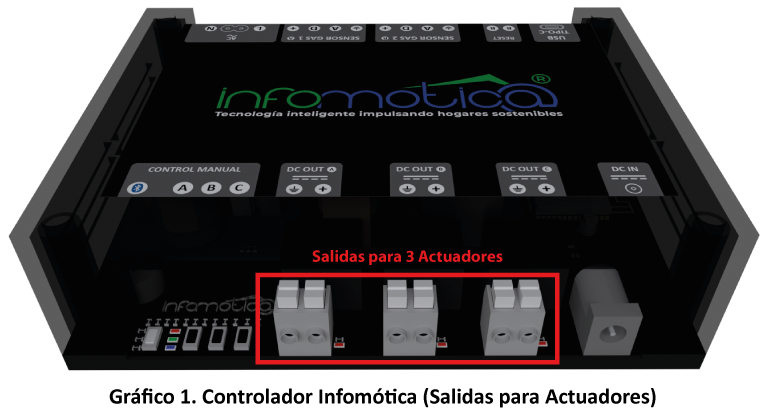
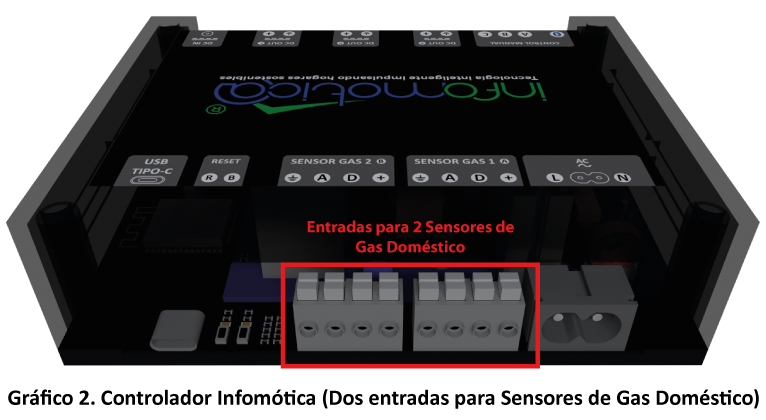
El Controlador no tiene la opción de configurar Gas doméstico para el Actuador3 ya que el Controlador de Infomótica puede manejar hasta dos válvulas de Gas con sus respectivos sensores como se puede ver en la siguiente imagen:
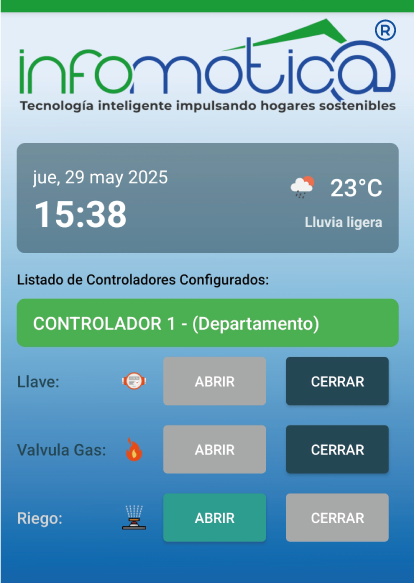
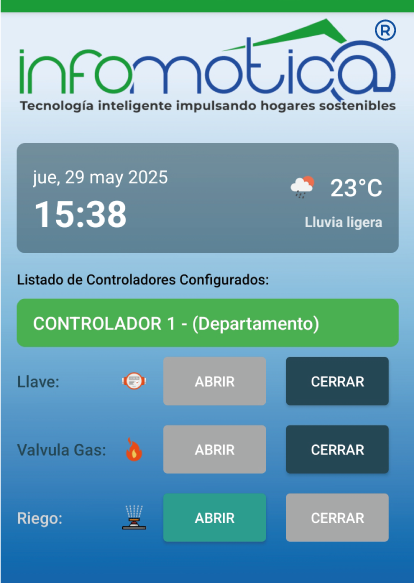
Luego de haber llenado todos los campos volveremos a ver las ventanas emergentes indicadas en el numeral 1.4, y deberemos seguir las instrucciones hasta que regresemos a la pantalla principal, una vez ahí, aparecerá el/los nuevos Actuador/es que hemos configurado, a modo de ejemplo vamos a configurar los tres Actuadores para tener una idea clara de cómo quedaría la pantalla principal con los tres Actuadores soportados por el Controlador, el primero será para la válvula de Agua que lo llamaremos (Llave), el segundo para la válvula de gas lo llamaremos (Válvula Gas) y el tercero para la válvula de riego lo llamaremos (Riego).
Cómo se puede ver en la imagen las válvulas de Agua y Gas tienen el botón “CERRAR” activado al momento de configurarlos por primera vez, ya que las mismas por defecto están abiertas, sin embargo, para la válvula de riego el botón que está activado es “ABRIR” en su primera configuración, ya que la válvula de riego viene por defecto cerrada.
1.6.4 Cambiar nombres Actuadores

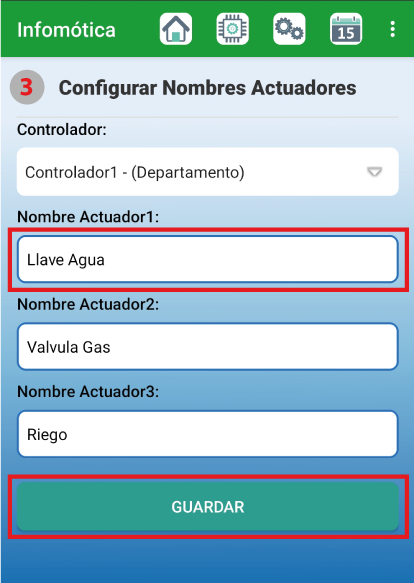
Al seleccionar este menú, veremos una pantalla en la que podemos modificar los nombres previamente configurados para los Actuadores de cada Controlador y podemos cambiarlos de así desearlo, siempre teniendo en cuenta, que si los mismos ya fueron configurados en el asistente de voz Alexa, PRIMERO DEBEMOS ENTRAR A LA APLICACIÓN DE ALEXA, ELIMINAR EL DISPOSITIVO QUE ESTARÁ CON EL NOMBRE ANTERIOR y luego de este proceso ya podemos decir Alexa, “Descubre dispositivos”, caso contrario Alexa no detectará al nuevo dispositivo con el cambio de nombre. Tengamos presente que el nombre no puede contener la palabra Actuador ni llevar tildes ya que Alexa tiene problemas con el reconocimiento de las tildes.
Cuando Ingresamos por primera vez a la pantalla para cambiar lo nombres veremos la imagen (1), y los campos de los nombres de los Actuadores desactivados, posteriormente debemos seleccionar el Controlador (2) de la lista desplegable de “Controlador” que es el único campo que estará activo al iniciar la pantalla, una vez seleccionado el controlador se cargarán los nombres actuales (2), ahí podemos modificarlos, por ejemplo para el Actuador1 el nombre inicialmente fue “Llave” y lo cambiamos por “Llave Agua”, luego presionamos el botón “GUARDAR” (3) y luego de unos instales volveremos a la pantalla principal (4) en dónde ya veremos reflejado el cambio de nombre.



1.6.5 Programar Eventos

Al seleccionar este menú, veremos una pantalla en la que podemos crear eventos para los Actuadores para que se enciendan o se apaguen automáticamente según horarios y días configurados, hay que tener en cuenta que para cada Actuador podemos programar en la Aplicación de Infomótica un máximo de “Dos Eventos”, uno de encendido (ON) y otro de apagado (OFF) para automatizar de este modo tareas , por ejemplo si tengo una rutina diaria en la que salgo de casa a las 7:00 a.m. para no olvidar cerrar la válvula de agua, se creará un evento para que el Actuador se apague automáticamente a las 7:05 a.m. y si regreso usualmente a casa a las 18:00 p.m. puedo configurar otro evento para que la válvula que permite el paso de agua a la casa se encienda automáticamente a las 18:00 p.m. Otro ejemplo podría ser si tengo un jardín al que solía regar las plantas a las 06:00 a.m. puedo configurar un evento para que active la válvula de riego por aspersión a las 06:00 a.m. y otro evento de apagado a las 06:20 a.m. para que el riego se automatice. Otro ejemplo sería similar a la válvula de paso de agua, pero ahora con la válvula de gas doméstico, puedo programar un evento para que la válvula se apague automáticamente a las 07:00 a.m. y el encendido será manual, es decir, una vez que llegue a su casa y necesite ocupar la cocina deberá abrirla manualmente. Si cuentas con el asistente de voz de Alexa, también podría programar eventos de encendido o apagado de manera automatizada sin la necesidad de realizarlos en la aplicación de Infomótica, sino que los puedes realizar desde la aplicación Alexa.
Es importante conocer que la válvula de gas al ser una válvula pensada en la seguridad, se la puede cerrar desde la Aplicación de Infomótica o Alexa, y también se cierra automáticamente si se detecta una fuga de gas, pero la apertura de la misma se debe realizar manualmente desde la válvula, simplemente presionando el botón rojo que tiene la misma.
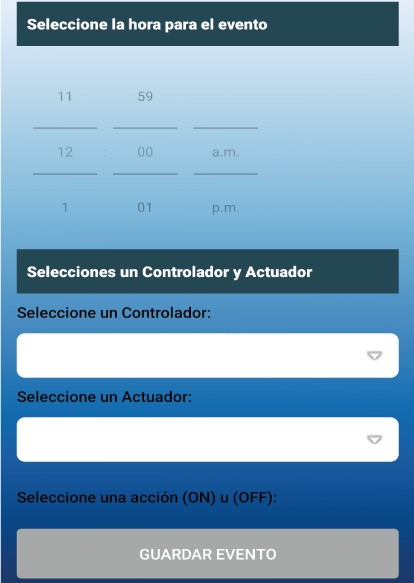
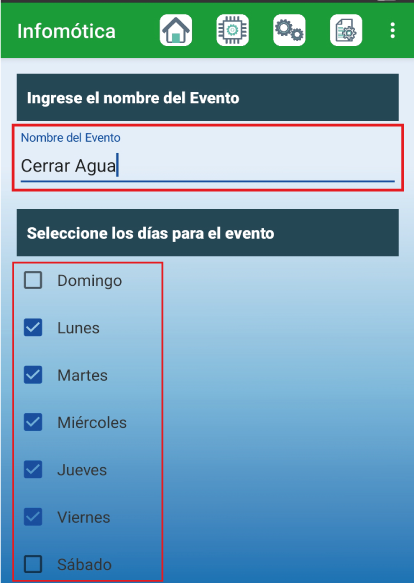
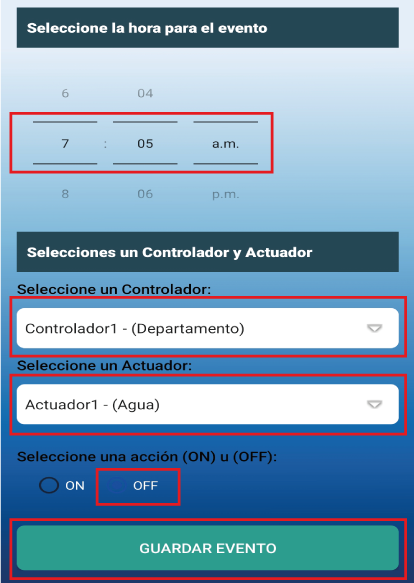
Una vez en la pantalla para configurar eventos, tendremos varios campos que llenar para configurar el Evento 1) Ingrese el nombre del Evento, 2) Seleccione los días de la semana en los cuales deseamos que el evento se ejecute, 3) Seleccione la hora del Evento, 4) Seleccione un Controlador y Actuador, 5) Radio Buttons “ON” y “OFF” que aparecerán una vez que ya se haya seleccionado el Actuador sobre el que se quiere aplicar el Evento a programar, estos Radio Buttons aparecerán antes del botón “GUARDAR EVENTO”, una vez seleccionado en el Radio Button sea “ON” u “OFF” se activará el botón el cual tocaremos para que el Evento se almacene, hay que tener en cuenta que para que el botón se active todos los campos deben haber sido llenados completamente.

Proceso para Crear un nuevo Evento:
1. Primero Ingresaremos el nombre del Evento, el cual no puede llevar tildes, una vez ingresado el nombre se activarán los checkboxes de los días de la semana en los que quiere que el evento se ejecute, en este ejemplo hemos puesto de lunes a viernes.
2. Luego seleccionaremos la hora en la que deseamos que se ejecute el evento para nuestro ejemplo será las 07:05 a.m., luego seleccionaremos un Controlador de la Lista desplegable y se activará la lista desplegable de Actuadores, como al Evento lo llamamos “Cerrar Agua”, seleccionamos el “Actuador1 – (Agua)” y en la sección de “Seleccione una acción (ON) u (OFF)” seleccionamos en el Radio Button (OFF) que corresponde a apagar; una vez realizado este proceso y llenados todos los campos se activa el botón “GUARDAR EVENTO” y lo presionamos, esperamos unos segundos y si todo el proceso ha tenido éxito seremos redirigidos a la pantalla de “Resumen de Eventos.”
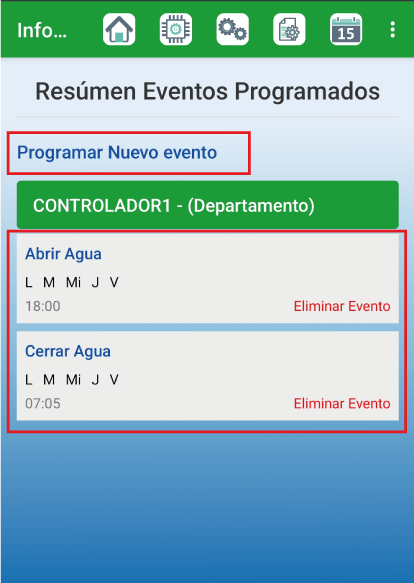
Luego de creado el Evento Programado, la Aplicación de Infomótica nos redirecciona automáticamente a la pantalla de resumen de Eventos en dónde podremos ver los eventos que tenemos configurados hasta ese momento para el Controlador seleccionado previamente.
1.6.6 Resumen de Eventos
Al seleccionar este menú, veremos una pantalla en la que podemos observar el listado resumen de todos los eventos que tenemos programados en la Aplicación de Infomótica como ya se explicó en el numeral 1.6.4, la diferencia con la explicación realizada en el numeral anterior, es que podemos ingresar directamente a esta pantalla desde el menú. Aquí podemos ver también, un texto en color azul “Programar Nuevo Evento”, si tocamos sobre este enlace nos redirigirá automáticamente a la pantalla del numeral anterior para poder crear un nuevo Evento para otros Actuador o el mismo si es que hemos eliminado uno de los Eventos ya configurados o si solo hemos creado uno, ya que recordando, podemos tener únicamente 2 eventos máximo por cada Controlador dentro de la Aplicación de Infomótica uno para “ON” y otro para “OFF”.
Es importante recordar que los Controladores de Infomótica pueden ser controlados también por el Asistente de Voz Alexa, en el cual podemos crear “Rutinas” para que los Actuadores se enciendan y se apaguen a diferentes horas del día, en Alexa podemos configurar más de dos Eventos para cada Actuador, lo que es una opción viable también si usted cuenta con un Alexa, si va a utilizar Alexa para crear estas “Rutinas”, se recomienda no crea Eventos dentro de la Aplicación de Infomótica para que no haya cruce entre ambas plataformas.
Si nos fijamos en la pantalla de Resumen de Eventos, podemos observar que en cada Evento listado, tiene un texto en color rojo “Eliminar Evento”, si tocamos sobre este enlace, se eliminará ese Evento específico para el controlador que contiene los eventos.

1.6.7 Eliminar Controlador

Al seleccionar este menú, veremos una pantalla en la que podemos eliminar un Controlador de Infomótica y reiniciarlo a su estado de fábrica en caso de que deseemos moverlo a otra ubicación físicamente distante, por ejemplo cambio de domicilio o queramos simplemente dejarlo en estado de fábrica para volver a configurarlo.
Hay que tener en cuenta que si los Actuadores asociados a este Controlador fueron configurados en Alexa, deberemos ingresar a la aplicación de Alexa y también eliminarlos para que al configurar el Controlador nuevamente no existan conflictos en el Control por Voz. Si me voy a cambiar de domicilio y sé que allá tendré otra red WiFi, con otro nombre y Contraseña, es preferible en este caso que el controlador esté inicializado por completo para que se adapte nuevamente y se configure con la nueva red WiFi.
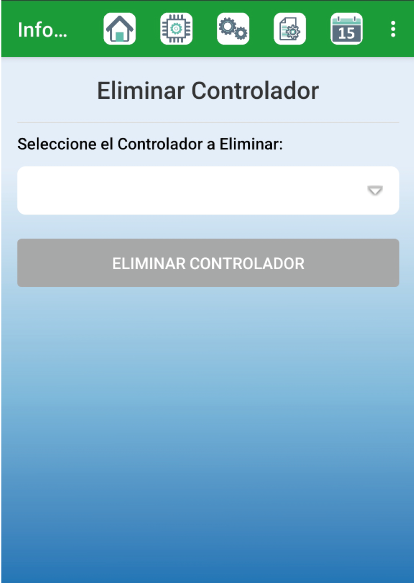
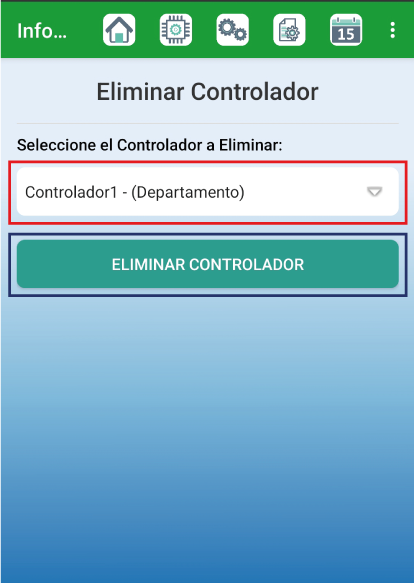
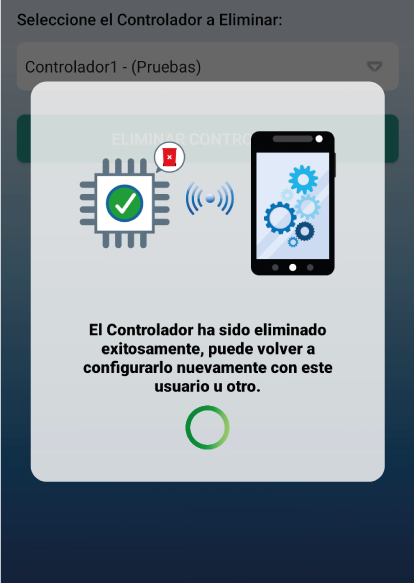
Una vez ingresada a la pantalla veremos una lista desplegable en dónde debemos seleccionar el Controlador que deseamos eliminar, una vez seleccionado el Controlador procedemos a dar clic sobre el botón “ELIMINAR CONTROLADOR” posterior a lo cual aparecerá una ventana emergente que nos indica que se está eliminando el Controlador, y al cabo de unos segundos se nos indicará que el Controlador ha sido eliminado y la Aplicación de Infomótica nos redirigirá a la pantalla principal.
Si era el único Controlador que teníamos configurado, la pantalla quedará vacía. Podemos cerrar la aplicación y cuando estemos en el nuevo domicilio o incluso en el mismo y solo queríamos reconfigurarlo, esperamos aproximadamente 30 segundos antes de volver a abrir la Aplicación hasta que el Controlador vuelva a modo de configuración; al abrir la aplicación nuevamente si es que no teníamos otros Controladores configurados se volverá a ejecutar automáticamente el proceso indicado en el numeral 1.3.
En caso de que si tengamos más Controladores configurados, para volver a configurar el Controlador que acabamos de eliminar, debemos seguir los pasos indicados en el numeral 1.4. primero ingresando al menú respectivo.

1.6.8 Cambiar credenciales de WiFi

Al seleccionar este menú, veremos una pantalla en la que podemos cambiar las credenciales del WiFi previamente configuradas en el Controlador, el cambio de las credenciales se realizará por medio de una conexión Bluetooth entre la Aplicación de Infomótica y el Controlador. Cuando nos referimos a cambio de credenciales, hablamos de el nombre de la red WiFi y/o la contraseña.
Como ejemplos prácticos para el uso de este menú, serían entre otros, algunos de estos casos 1) Si se cambió de proveedor del Servicio de Internet y dejaron un nuevo router con otro nombre de red WiFi y otra contraseña, 2) Si se cambió el nombre de la red WiFi, 3) Si se cambió la contraseña de la red Wifi, 4) Si se puso un router en la casa para ampliar la señal y este router tiene otro nombre de Red WiFi y contraseña.
Una vez que seleccionamos el menú veremos una pantalla emergente en la que se nos indica que debemos presionar el botón blanco de Bluetooth hasta escuchar dos pitidos y ver que el led azul que se encuentra junto al botón se encienda, esto quiere decir, que en ese momento el Controlador de Infomótica está en modo Bluetooth. Ahora ya podemos presionar el botón “SIGUIENTE” (1) para continuar el proceso.
Si Ingresamos por error a este menú o simplemente decidimos no realizar ninguna acción, debemos presionar el botón “CANCELAR” (2), podemos utilizar este botón antes de haber presionado 4 segundos el botón blanco del Controlador de Infomótica y haber activado el Bluetooth, si ya está activo el bluetooth, dejamos que el proceso avance hasta que la pantalla principal se muestre sin ninguna ventana emergente y en ese momento presionamos la flecha de retroceso para que el Controlador apague el Bluetooth y vuelva a modo de red.

Una vez que realizamos la activación del modo Bluetooth en el Controlador de Infomótica, y presionamos “SIGUIENTE” aparecerá una pantalla que nos indica que se está detectando el Bluetooth del Controlador, no debemos hacer nada más que esperar unos segundos, ya que cuando se detecte el Bluetooth del Controlador de Infomótica, automáticamente se cerrará la pantalla emergente actual y aparecerá una nueva.

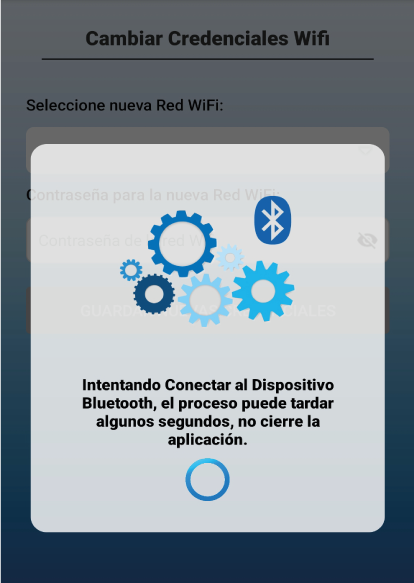
En la nueva pantalla que aparece, nos informa que está conectándose al dispositivo Bluetooth, esperamos unos segundos hasta que el proceso se complete, una vez completado el proceso de conexión aparecerá una nueva ventana emergente, la cual nos indica que el proceso de Conexión con el Controlador ha sido exitoso.

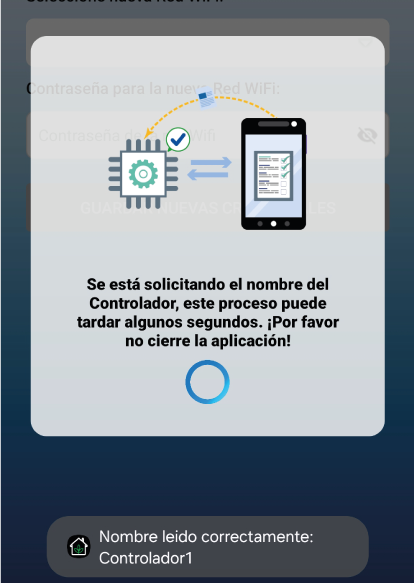
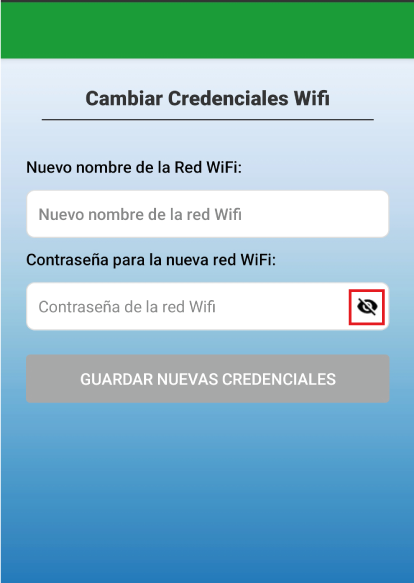
Una vez que se cierra esta última pantalla emergente, veremos luego de unos segundos una nueva pantalla que nos informa que estamos obteniendo el nombre del Controlador, la cual se cierra automáticamente luego de unos segundos y quedamos en la pantalla final, desde la cual podemos enviar las nuevas credenciales del WiFi al Controlador de Infomótica (WiFi y contraseña), recordemos que debemos ingresar los dos campos obligatorios primero el nuevo nombre de la red WiFi seleccionándolo de la lista desplegable, y luego ingresar la contraseña teniendo la precaución de no cometer errores al ingresarla ya que de suceder eso el Controlador no quedará configurado y volverá a su estado de fábrica para iniciar una nueva configuración desde cero, y todo lo configurado anteriormente será eliminado.
Para asegurarnos de que estamos ingresando la contraseña correctamente debemos dar clic sobre la imagen del ojo, para poder verla y de este modo saber que fue ingresada correctamente.

Una vez que realizamos la activación del modo Bluetooth en el Controlador de Infomótica, y presionamos “SIGUIENTE” aparecerá una pantalla que nos indica que se está detectando el Bluetooth del Controlador, no debemos hacer nada más que esperar unos segundos, ya que cuando se detecte el Bluetooth del Controlador de Infomótica, automáticamente se cerrará la pantalla emergente actual y aparecerá una nueva.
Al ser la aplicación multiusuario como se explicará en el numeral 1.7 no podemos configurar el Controlador en una misma red WiFi que ya está asociada a otro usuario en nuestra aplicación, en el caso de que intentemos configurarla, se presentará una ventana emergente que nos informa dicho particular; en este caso tenemos dos opciones, la primera es presionar el botón CANCELAR y seleccionar otra red WiFi y la segunda es presionar el botón ELIMINAR y el controlador volverá al estado de fábrica para que pueda ser configurado con el otro Usuario de la aplicación que ya tiene asociada esa red WiFi, y para esto deberemos cerrar sesión y hacer login con el otro usuario, el proceso de cerrar sesión puede ser visto en el numeral 1.6.13.

Si hemos seleccionado una red WiFi que no está asociada a otro Usuario y luego de presionar el botón GUARDAR NUEVAS CREDENCIALES veremos una pantalla emergente que nos indica que las credenciales están siendo enviadas al Controlador, al cabo de unos segundos esta ventana desaparece y una nueva aparece informándonos que las credenciales han sido almacenadas correctamente y que el Controlador se reiniciará. Luego se abrirá la ventana de configuración de WiFi y en la parte inferior un mensaje que informa que debemos conectarnos a la red configurada, presentando el nombre de la red, una vez conectados a la red presionaremos el botón de retroceso volviendo a la pantalla de cambio de Red WiFi, y unos instantes luego seremos redirigidos a la ventana principal de la Aplicación de Infomótica.


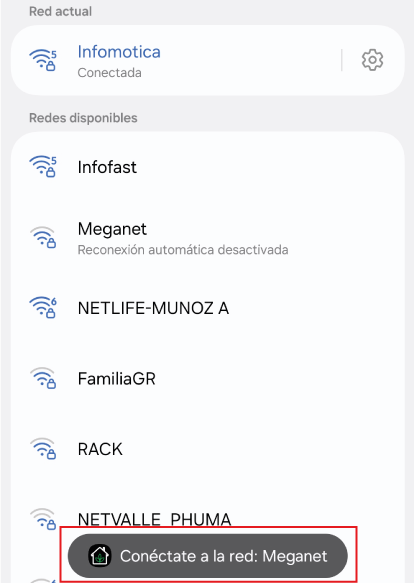
Luego de que nos hemos conectado exitosamente a la nueva red WiFi, lo cual es indispensable para poder visualizar el controlador, y en el caso de que tengamos más Controladores configurados con el mismo usuario, veremos una ventana que nos informa que debemos realizar el mismo proceso para cada uno de ellos. Para esto repetiremos todos los pasos del presente numeral para cada Controlador.

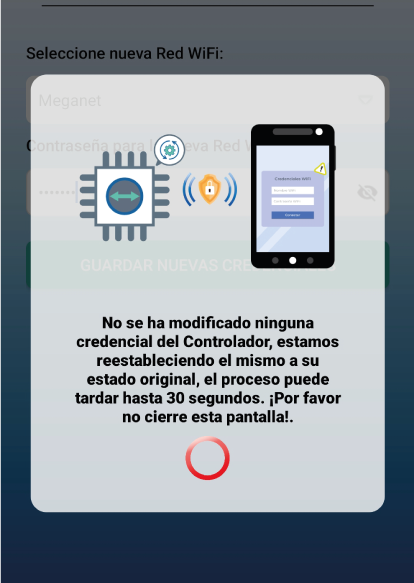
Si estamos en la pantalla de ingresar las nuevas credenciales y decidimos no hacerlo, y presionamos el botón de retroceso veremos una ventana que nos informa que no se han realizado cambios y que el Controlador está reiniciándose, no hay que cerrar la aplicación sino esperar a que la ventana se cierre automáticamente y nos redirecciones a la pantalla principal nuevamente.
1.6.9 Color de fondo

Al seleccionar este menú, veremos una pantalla emergente en la que puede escoger entre 16 opciones distintas para que una de ellas se coloque como fondo de las pantallas de la Aplicación de Infomótica, para seleccionar un color, únicamente tocamos sobre uno de los círculos de la ventana emergente, y esto cambiará inmediatamente el color de todas las pantallas que conforman el menú.

De esta manera veremos nuestra pantalla con un color de fondo distinto, según el color que hayamos seleccionado. Ejemplos de algunos colores se pueden ver en las siguientes imágenes.


1.6.10 Manual de Usuario

Al seleccionar este menú, veremos todo el temario completo para aprender a manejar todas las opciones que la Aplicación de Infomótica le ofrece para el Sistema Operativo Android, y de este modo pueda obtener el máximo provecho de su Aplicación.
1.6.11 Servicio al Cliente

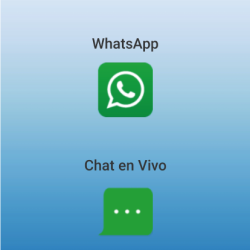
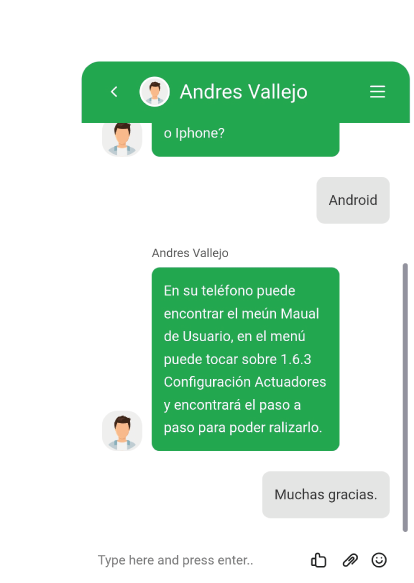
Al seleccionar este menú, nos contactaremos con el servicio al cliente de Infomótica, en caso de que Usted tenga alguna novedad o consulta técnica relacionada con el Sistema Infomótica. Al ingresar a este menú vera una pantalla con dos opciones: 1) WhatsApp 2 2) Chat en Vivo. Si seleccionamos WhatsApp se abrirá la aplicación si es que la tenemos instalada en nuestro teléfono móvil o si seleccionamos Chat en Vivo se abrirá una ventana en la cual podemos contactarnos con un asesor, el tiempo que el asesor se demore en responder, dependerá de la cantidad de solicitudes en cola que existan en ese momento.
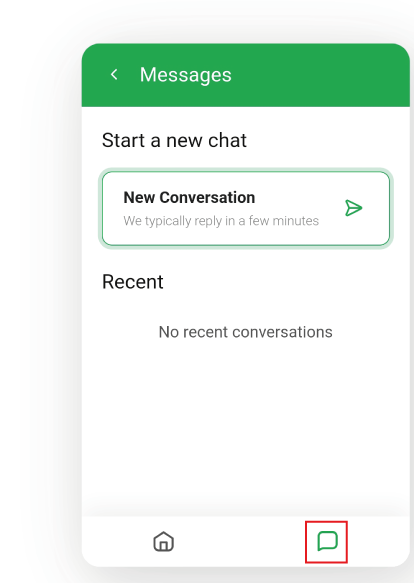
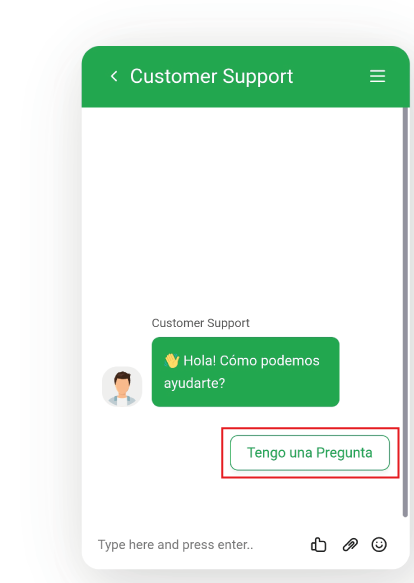
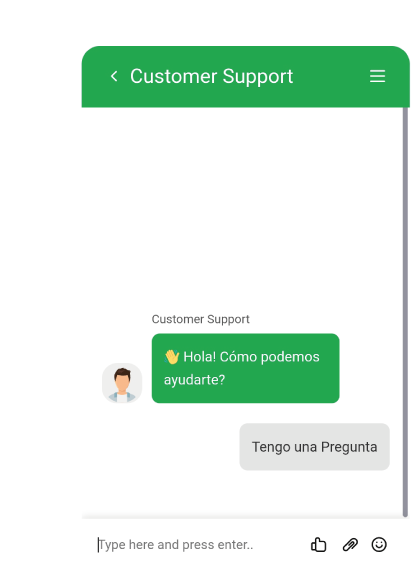
Cuando se abra la pantalla del Chat En vivo veremos en la parte inferior dos íconos, una casa y un globo de mensaje, seleccionaremos el globo de mensaje y luego New Conversation y Presionaremos sobre el botón Tengo una Pregunta para iniciar la conversación, desde ese momento podrá tener un chat en vivo con un asesor técnico.
1.6.12 Juego del Agua

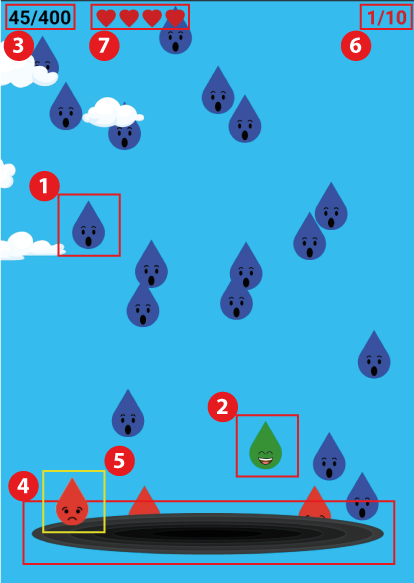
Al seleccionar este menú, se abrirá un juego que tiene como fin promover la concientización sobre el uso del agua de una manera lúdica. Al iniciar el juego empiezan a caer unas gotas de agua de color azul (1) que tienen cara de asustadas que simboliza que no saben si van a ser salvadas o no, si las tocamos se convierten en gotas de color verde (2) con una cara feliz que simboliza que hemos logrado salvar y cuidar el agua y el contador de gotas salvadas (3) que se encuentra en la esquina superior izquierda empieza a incrementarse, para ganar el juego debemos salvar 400 gotas de agua; luego de un segundo las gotas verdes desaparecen. Las gotas que no alcanzan a ser tocadas y se cruzan con el hoyo negro (4) que se encuentra sobre el mundo (8) se convierten en color rojo (5) y tienen una cara triste que simboliza que no las hemos salvado y no pudimos cuidarlas de ser desperdiciadas, y el contador de gotas perdidas (6) que se encuentra en la esquina superior derecha empieza a aumentar, cada 10 gotas que se convierten en rojas se pierde una vida, las vidas están representadas por 5 corazones rojos junto al contador de gotas salvadas (7), los corazones irán desapareciendo según las gotas no salvadas. El mundo (8) al iniciar el juego empieza oscuro que representa que es árido por falta de agua.
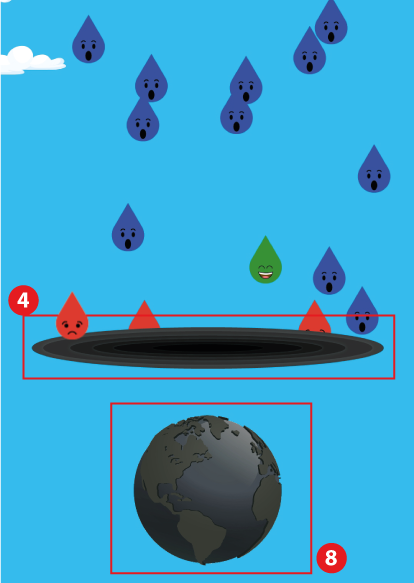
A partir de las 180 gotas salvadas empezarán a caer poderes, si los tocamos estos automáticamente salvan 5 gotas y el contador se incrementa en 5, cada vez que logramos tocar un poder.

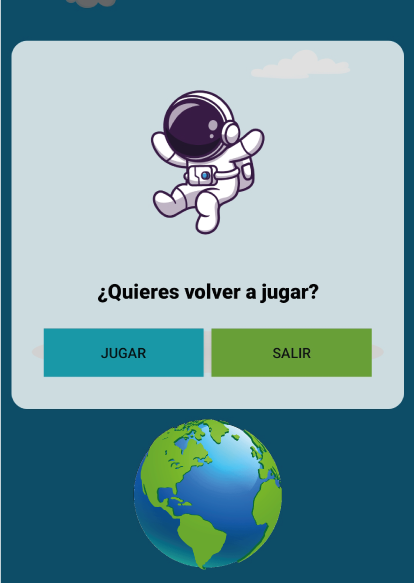
Si logramos salvar 400 gotas veremos una ventana emergente que nos indica que hemos ganado el juego y al cabo de unos segundos esta ventana se cierra y una nueva aparece en la cual nos indica si deseamos volver a jugar o salir del juego. Veremos también como el mundo va tornándose lleno de vida mientras seguimos acercándonos a las 400 gotas salvadas, empezando por un mundo árido terminando en un mundo colorido.

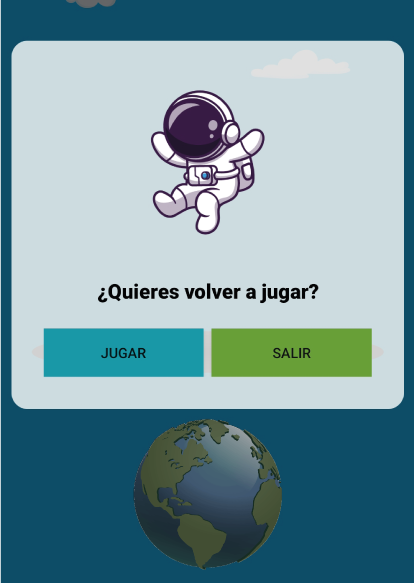
Por otro lado, si perdemos el juego, es decir ya perdimos todas nuestras 5 vidas representadas cada una de ellas por por un corazón, veremos una ventana que nos indicará esta situación y al cabo de unos minutos aparecerá la ventana en la cual nos indica si deseamos volver a jugar o salir del juego.

1.6.13 Cerrar Sesión

Al seleccionar este menú, se cerrará la sesión con su Usuario Actual y seremos redirigidos a la pantalla de Inicio de Sesión, para iniciar sesión con otro usuario o inclusive el mismo. Uno de los motivos por los cuales podría utilizarse este menú es en caso de que tenga otro Controlador Infomótica configurado en otra red Wifi, por ejemplo en un lugar distinto como otro departamento, la oficina y desee realizar acciones en ese Controlador. Para mayor claridad sobre esto, refiérase al numeral 1.8.
1.7 Resetear controlador a estado de Fábrica

Si por algún motivo, deseamos resetear el controlador a estado Fábrica, debemos presionar el botón de (B) hasta que escuchemos dos pitidos, luego de eso soltamos el botón y el Controlador empezará a reiniciarse y podremos volver a configurarlo, para lo que seguiremos los pasos del numeral 1.4.
1.8 Aplicación Multiusuario
La Aplicación de Infomótica es “Multiusuario””, lo que quiere decir que con la misma Aplicación podemos tener varios usuarios registrados, pero no pueden todos estar activos al mismo tiempo, solo uno a la vez, si queremos cambiar de usuario, lo que debemos hacer es cerrar sesión e ingresar nuevamente con las credenciales del nuevo usuario.
La Aplicación de Infomótica puede trabajar en dos modos: 1) «Modo Local»: este modo se ejecuta cuando su teléfono móvil está conectado a la misma red WiFi a la que el Controlador está conectado, y 2) “Modo Global”: este modo se ejecuta cuando su teléfono móvil no está conectado a la misma red WiFi a la que está conectado el Controlador; es decir su teléfono móvil puede estar conectado a cualquier otra red WiFi o a datos móviles. Este modo sirve para que Usted realice acciones en el/los Controlador/es de Infomótica desde cualquier parte fuera de su casa o incluso fuera del país.

Notas: A) La Aplicación de Infomótica puede trabajar en dos modos: 1) “Modo Local”: este modo se ejecuta cuando su teléfono móvil está conectado a la misma red WiFi a la que el Controlador está conectado, y 2) “Modo Global”: este modo se ejecuta cuando su teléfono móvil no está conectado a la misma red WiFi a la que está conectado el Controlador; es decir su teléfono móvil puede estar conectado a cualquier otra red WiFi o a datos móviles. Este modo sirve para que Usted realice acciones en el/los Controlador/es de Infomótica desde cualquier parte fuera de su casa o incluso fuera del país.
B) Si ya tiene Controladores previamente configurados con un Usuario, pero fueron configurados desde otro dispositivo móvil de algún familiar, y es la primera vez que instala la Aplicación de Infomótica en su dispositivo móvil, o es la primera vez que ingresa con un nuevo usuario, también es estrictamente obligatorio que su dispositivo móvil esté conectado a la misma red WiFi para la primera configuración, luego de esto ya puede utilizar cualquier red para manejar el Controlador en “Modo Global”.
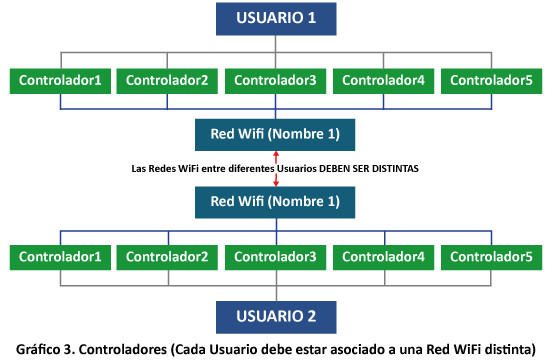
Hay que tener en cuenta que cada usuario podrá manejar hasta 5 Controladores de Infomótica y todos deben estar conectados a la misma red WiFi. Por poner un ejemplo sencillo si Usted es un administrador de Edificios y creó una cuenta con la cual ya está manejando 5 controladores y ahora desea en otro edificio manejar otro grupo de Controladores, se creará una nueva cuenta con otro correo electrónico según la explicación dada en el numeral 1.1, entonces cerrará sesión con su usuario actual, creará un nuevo usuario y con este nuevo usuario manejará el nuevo grupo de Controladores.
Tengamos en cuenta que cada usuario manejará hasta 5 controladores que estarán conectados a una misma red WiFi, si se crea un segundo usuario para manejar otro grupo de Controladores, estos Controladores deberán obligatoriamente estar conectados a otra red WiFi diferente, ya que si intenta configurar la misma red WiFi con su segundo usuario para otro grupo de Controladores la aplicación por seguridad no se lo va a permitir. Abajo vemos un cuadro explicativo de lo descrito.
1.9 Integración con Alexa

Para integrar el Sistema de Infomótica con Alexa y poder controlar el encendido y apagado de los Controladores, como ya se explicó en las secciones 1.4, 1.5, 1.6.3 y 1.6.4 una vez que tengamos configurado ya sea el primer Actuador que obligatoriamente se lo activa con la primera configuración del Controlador de Infomótica hay dos opciones para realizarlo:
Opción 1: La más sencilla, luego de configurado el primer actuador según lo indicado en el numeral 1.5 y cuando ya nos encontremos en la pantalla principal simplemente diremos: Alexa, “Descubre dispositivos”, a lo cual Alexa nos responderá: “Iniciando detección. Esto tardará unos momentos. Enciende tus dispositivos ahora y ponlos en modo detección si es necesario”, pasados aproximadamente un minuto nos responderá: “Encontré y conecté 2 dispositivos nuevos, incluidos luces, Prueba a decir: “Apagar Jardinera”. De igual manera cuando configuramos un nuevo actuador sección 1.6.3 luego de que estemos en la pantalla principal diremos Alexa, “Descubre dispositivos”, así también, según lo explicado en la sección 1.6.4 al cambiar el nombre de un actuador, finalizar el proceso y volver a la pantalla principal diremos Alexa, “Descubre dispositivos”, esta es la manera más sencilla y recomendada para integrar el nuevo dispositivo a Alexa.
En este ejemplo configuramos un Actuador con el nombre “Jardinera” es por eso que Alexa descubrió este nombre; por defecto el control de voz básico es “Apagar Jardinera” y “Encender Jardinera”, sin embargo, podemos personalizar este comando de Voz para utilizar cualquier expresión que se nos haga más familiar, y esto se realizará creando una “Rutina”, lo cual se explicará en la sección 1.9.1.
Recordar, para que Alexa pueda descubrir dispositivos que se llaman “dispositivos virtuales” los Controladores de Infomótica, así como el dispositivo Alexa deben estar conectados a la misma red WiFi, ya que Alexa utiliza una tecnología que escanea la red WiFi en busca de “dispositivos virtuales” y si nuestro Controlador está en una red WiFi distinta a la de Alexa no podrá descubrirlos.
Opción 2: Esta opción requiere más trabajo para incorporar el Actuador, debiendo realizarse 14 pasos, por esto es que recomendamos la “Opción 1”, por mayor facilidad para el Usuario. Para ejecutar la “Opción 2”, primero debemos abrir la aplicación de Alexa, que ya debemos tener instalada en nuestro dispositivo móvil y habernos registrado con nuestra cuenta de Amazon.
Recordar, para que Alexa pueda descubrir dispositivos que se llaman “dispositivos virtuales” los Controladores de Infomótica, así como el dispositivo Alexa deben estar conectados a la misma red WiFi, ya que Alexa utiliza una tecnología que escanea la red WiFi en busca de “dispositivos virtuales” y si nuestro Controlador está en una red WiFi distinta a la de Alexa no podrá descubrirlos.
Paso 1. Ingresar a la aplicación de Alexa.
Paso 2. Selecciona en la parte inferior “dispositivos” que está representado por un foco.
Paso 3. Seleccionar “Agregar dispositivo”.
Paso 4. Deslizar la pantalla hasta el final y seleccionar “Otro”, en ocasiones la Aplicación de Alexa puede presentar una falla y no muestra todo el listado, por lo que debemos volver a la pantalla principal presionando el icono de la casa y volver a intentar hasta que aparezca todo el listado.


Paso 5. Luego de haber seleccionado “Otro” aparecerá una nueva pantalla en la cual debemos seleccionar “Wi-Fi”.
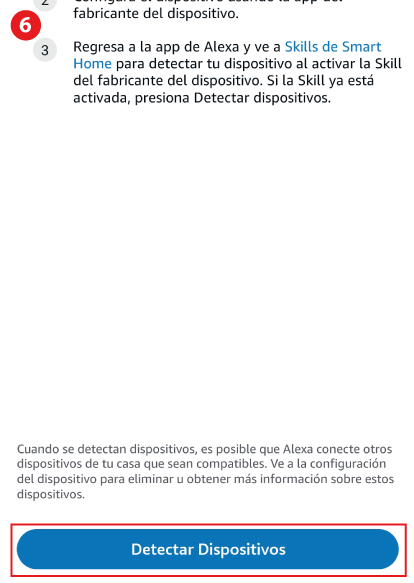
Paso 6. En esta nueva ventana presionaremos el botón “Detectar Dispositivos”.
Paso 7. Luego aparecerá una ventana que nos indica que Alexa está buscando dispositivos para conectar y que el proceso puede tardar hasta 1 minuto.
Paso 8. Aparecerá una nueva ventana que nos indica que los dispositivos se detectaron y se conectaron, luego presionamos en “Siguiente”.



Paso 9. Aparecerá un listado de los dispositivos que han sido descubiertos.
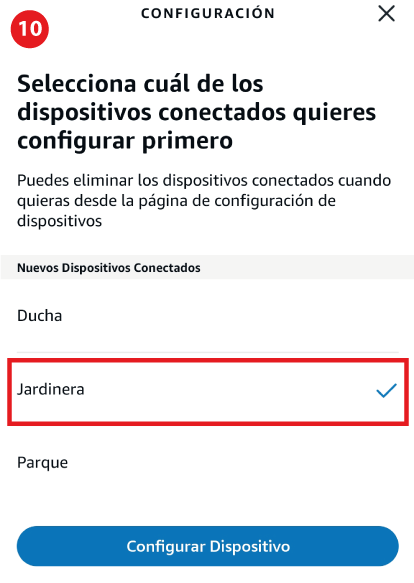
Paso 10. La aplicación de Alexa nos pide que seleccionemos cual queremos configurar primero, para este ejemplo seleccionamos “Jardinera” , vemos que se coloca un visto de color azul a la derecha del nombre y presionamos “Configurar Dispositivo”..
Paso 11. Si es que tenemos grupos creados en nuestra aplicación de Alexa, seleccionamos el grupo al cual deseamos incluir el dispositivo descubierto y luego presionamos en “Agregar al Grupo”, en caso de que no tengamos grupos creados o simplemente no deseemos agregar el dispositivo a grupo alguno, presionamos “Omitir”, en nuestro ejemplo agregamos el dispositivo “Jardinera” al grupo “Pruebas”.

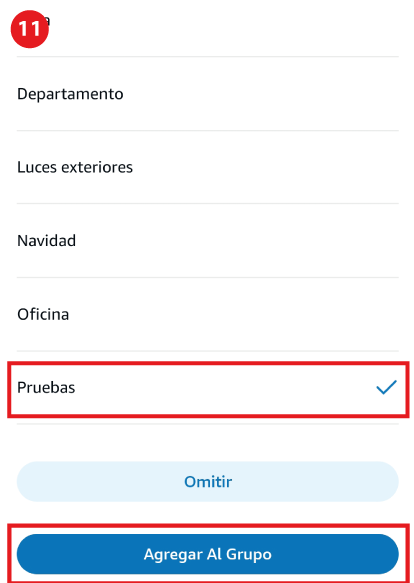
Paso 12. Veremos una nueva pantalla que nos indica que “Jardinera” se agregó a Pruebas, luego presionamos “Continuar”.
Paso 13. Veremos una nueva ventana que nos informa que “Jardinera” se configuró y puede empezar a usarse.
Paso 14. Alexa nos redirecciona a la pantalla del Paso 9 en caso de que se hayan descubierto más de un dispositivo para volver a realizar el proceso de configuración del resto de dispositivos, si no quisiéramos hacer ninguna de estas configuraciones adicionales, simplemente presionamos la tecla de retroceso y los dispositivos se agregan sin incluirlos en ningún grupo.


1.9.1 Creación de Rutinas con Alexa
Paso 1. Abrir la aplicación de Alexa y presionar en la parte inferior dónde se observan las tres líneas, luego presionar “Rutinas”.
Paso 2. En la siguiente pantalla presionar sobre “Mis Rutinas” (1) y luego en el signo + (2).
Paso 3. En la pantalla que aparece presionar “Cambiar nombre” (1), luego veremos el nombre que hemos personalizado (2), luego presiona en el signo + de “Agregar un evento”.


Paso 4. En la nueva pantalla que se abre presionar sobre “Voz”.
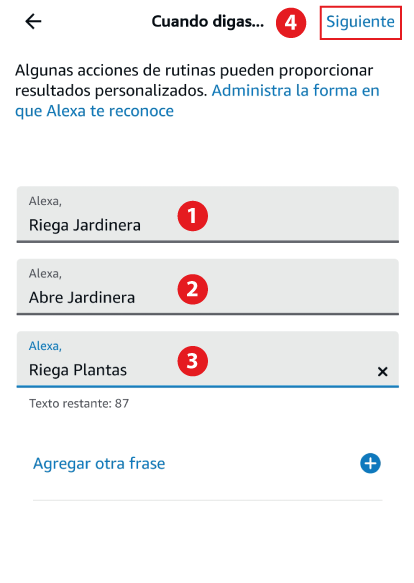
Paso 5. Al presionar sobre voz veremos una nueva pantalla en dónde colocaremos frases que comúnmente diríamos para que riegue la jardinera y lo hacemos presionando sobre “Agregar otra frase”, para nuestro ejemplo hemos colocado tres frases a) Riega Jardinera (1), b) Abre Jardinera (2) y c) Riega Plantas (3), luego de esto presionamos sobre “Siguiente” (4).
Paso 6. Luego de completado el paso 5 veremos la pantalla con las frases que hemos colocado y ahora presionaremos en el signo + de “Agregar una acción”.


Paso 7. Luego aparecerá una nueva pantalla en la cual deberemos seleccionar “Smart Home”.
Paso 8. En la siguiente pantalla seleccionaremos “Luces”.
Paso 9. Aquí buscamos el “dispositivo virtual” descubierto por Alexa que representa nuestro Actuador configurado en la Aplicación de Infomótica, para nuestro ejemplo se llama “Jardinera”, lo seleccionamos (1) y luego presionamos en “Siguiente” (2).


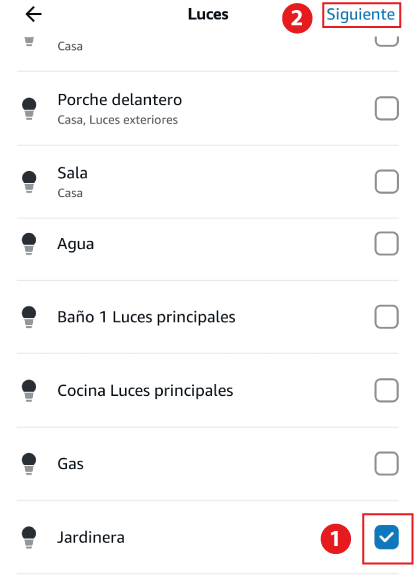
Paso 10. En la nueva ventana que aparece vamos a marcar “Estado” (1), luego marcamos “Activado” (2) ya que estamos configurando una rutina para que abra el Riego, finalmente presionamos en “Siguiente” (3).
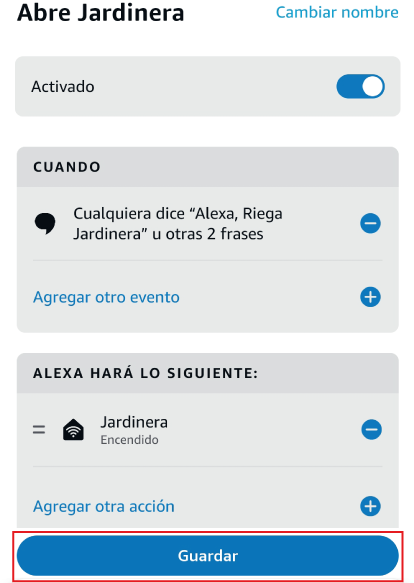
Paso 11. Una vez hemos finalizado el paso 10 volveremos a la pantalla principal de crear una rutina en la que podemos ver el nombre que le asignamos a la Rutina, los comandos de voz que utilizaremos para activarla y finalmente el “dispositivo virtual” que seleccionamos que representa a nuestro Actuador, si quisiéramos que más de un “dispositivo virtual” forme parte de esta rutina presionaremos sobre “Agregar otra acción” y repetimos los pasos desde el paso 6 al paso 10, así podremos controlar con el mismo comando de voz, más de un dispositivo, finalmente presionamos en el botón “Guardar”.

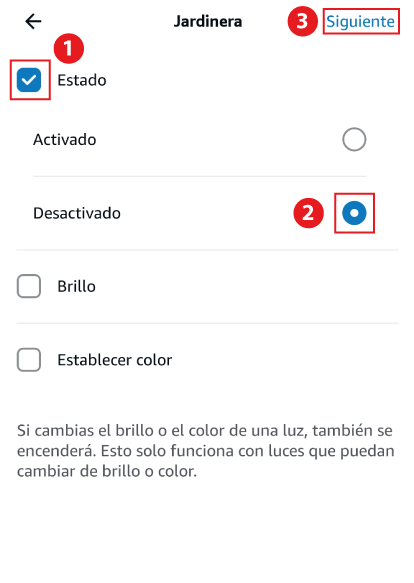
Paso 12. Lo óptimo es que si creamos una rutina para que la válvula de Riego se abra, debemos crear otra para que le válvula de Riego se cierre y vamos a realizar todos los pasos nuevamente desde el paso 1 pero con la diferencia de que ahora cuando lleguemos al paso 10 luego de marcar “Estado” (1) seleccionaremos “Desactivado” (2) para que la válvula se apague y finalmente presionamos “Siguiente”

1.9.2 Iluminación en modo fuera de casa
Si utiliza el modo de iluminación en modo fuera de casa en Alexa, es necesario que se asegure que la casilla “Agregar automáticamente las luces recién conectadas” se encuentre desactivada, caso contrario sus válvulas de gas, agua o riego van a estar abriéndose o cerrándose aleatoriamente, ya que este modo en Alexa sirve para simular presencia, y al ser el Sistema de Infomótica un sistema de seguridad, NUNCA sus actuadores deben estar agregados en este modo, si desactiva la casilla de “Agregar automáticamente las luces recién conectadas” podrá seguir utilizando esta funcionalidad y agregando manualmente los dispositivos como luces, que tiene sentido que estén en este modo. Si no quiere este modo es mejor que lo desactive, si lo tiene en la pantalla principal, simplemente toca sobre el par desactivarlo.

